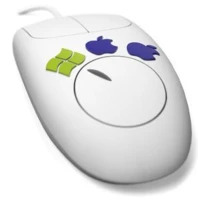
ShareMouse
ShareMouse macht Schluss mit Kabelsalat und Doppel-Geräten: Du steuerst mehrere Rechner mit einer einzigen Maus und Tastatur, ganz ohne Hardware-KVM. Im Folgenden erfährst du, wie das funktioniert, für wen es sich lohnt und worauf du beim Setup achten solltest.
Vorteile
- Nahtloser Wechsel zwischen Windows und macOS
- Drag & Drop und Zwischenablage mit Formatierung
- Starke Sicherheitsfunktionen (Passwort, AES)
Nachteile
- Kostenpflichtig für professionelle Nutzung
- Funktioniert nur im lokalen Netzwerk, nicht über das Internet
- Alle Rechner müssen kompatible Versionen nutzen
ShareMouse - Eine Maus, eine Tastatur, viele Rechner
Du sitzt zwischen Laptop und Desktop, drehst dich ständig zur falschen Tastatur? Mit ShareMouse schiebst du den Cursor einfach an den Bildschirmrand - und steuerst sofort den anderen Rechner. Klingt nach Magie, ist aber clevere Software für deinen Schreibtisch-Alltag.
Was ist ShareMouse?
ShareMouse ist eine plattformübergreifende Lösung, mit der du mehrere Computer über eine Maus und eine Tastatur bedienst. Es arbeitet wie ein softwarebasierter KVM-Switch, nur ohne zusätzliche Hardware. Die Verbindung läuft lokal über dein LAN/WLAN - schnell, direkt und ohne Cloud-Umwege.
So funktioniert es
Installiere ShareMouse auf allen beteiligten Rechnern (Windows und/oder macOS). Danach ordnest du in der Oberfläche die Monitore an. Bewegt sich der Mauszeiger an den Rand, springt er nahtlos auf den nächsten Bildschirm. Tastatureingaben folgen automatisch. Wichtig: Alle Systeme müssen im selben lokalen Netzwerk sein; Internetzugang ist nicht erforderlich.
Hauptfunktionen, die im Alltag wirklich zählen
- Dateien einfach rüberziehen: Per Drag & Drop wechselst du Dateien direkt zwischen Windows und macOS - ganz ohne Freigaben.
- Zwischenablage teilen: Kopiere Text (inkl. RTF-Formatierung) und Bilder und füge sie am anderen Rechner ein.
- Sicher unterwegs: Traffic kann AES-verschlüsselt und per Passwort geschützt werden.
- System-Aktionen synchronisieren: Bildschirmschoner, Sperren/Entsperren, Herunterfahren und sogar Remote-Login (Windows) lassen sich gruppenweit auslösen.
- Windows-Service: Steuert UAC-Dialoge, sendet Strg+Alt+Entf, synchronisiert Login/Lock und erlaubt sauberes Arbeiten mit Admin-Programmen.
Setup & Bediengefühl
Die Einrichtung dauert nur wenige Minuten. Danach fühlt sich der Workflow erstaunlich natürlich an: Du arbeitest, als ob mehrere Bildschirme an einem einzigen Rechner hängen. Dank flüssigem Cursor-Übergang und schneller Übertragung vergisst du, dass eigentlich zwei (oder mehr) Betriebssysteme im Spiel sind.
Sicherheit & Datenschutz
Deine Eingaben werden nur im lokalen Netz übertragen. Mit Passwortschutz und verschlüsselter Verbindung sicherst du den Datenaustausch zusätzlich ab. Kein Cloud-Zwang, keine fremden Server - genau richtig für sensible Umgebungen.
Editionen & Lizenzmodell
ShareMouse wird kommerziell lizenziert und ohne Abo verkauft. Eine Lizenz gilt dauerhaft und enthält eine Wartungsphase für Updates/Upgrades. Es gibt eine Standard-Edition für zwei Rechner und insgesamt vier Displays; für größere Setups wählst du die Pro-Variante. Zum Ausprobieren gibt es eine Demo, die alle Features zeitlich limitiert freischaltet.
Grenzen & Best Practices
ShareMouse arbeitet bewusst nicht über das Internet. Das ist ein Plus für Sicherheit, aber ein Limit für Remote-Szenarien. Achte außerdem darauf, auf allen Rechnern die gleiche Hauptversion zu verwenden - gemischte Versionen können zu Problemen führen. In Firmenumgebungen planst du idealerweise feste IPs oder stabile Namensauflösungen ein und prüfst VPN-Ausnahmen für das lokale Netz.
Für wen lohnt es sich?
Wenn du täglich zwischen Windows und macOS springst, als Entwickler mit Testsystemen jonglierst oder Content zwischen Büro-PC und MacBook bewegst, hebelt ShareMouse viel Reibung aus. Der Mehrwert ist spürbar: weniger Hardware, schnellere Übergänge, fokussierteres Arbeiten.
Fazit
ShareMouse ist eine dieser Tools, die du einmal einrichtest und nicht mehr missen willst. Schnell, sicher, plattformübergreifend - und mit Funktionen, die im echten Arbeitsalltag den Unterschied machen. Wer professionell arbeitet, holt den Preis über Produktivitätsgewinn locker wieder rein.
Häufig gestellte Fragen:
Funktioniert ShareMouse über das Internet?
Nein. Es arbeitet strikt im lokalen Netzwerk (LAN/WLAN). Das erhöht Performance und Sicherheit.
Kann ich Dateien zwischen Windows und macOS per Drag & Drop bewegen?
Ja. ShareMouse unterstützt plattformübergreifendes Drag & Drop sowie eine gemeinsame Zwischenablage inklusive RTF-Formatierung.
Wie viele Rechner unterstützt die Standard-Edition?
Die Standard-Edition deckt zwei Computer mit insgesamt bis zu vier Displays ab. Für größere Setups brauchst du die Pro-Edition.
Brauche ich Admin-Rechte unter Windows?
Für die Installation mit Windows-Service ja. Alternativ gibt es eine portable Variante ohne Service - mit eingeschränkten Möglichkeiten.
Was passiert nach Ablauf der Wartung?
Deine Lizenz bleibt gültig; du kannst die gekaufte Version weiter nutzen. Für neue Updates/Upgrades verlängerst du die Wartung optional.
Eigenschaften der Software
Bewertung:
Name:
ShareMouse
Lizenzart:
Commercial
System:
Windows, macOS
Sprache:
English, German
Update:
21.01.2026
Latest Version:
6.0.66
Die neusten Downloads



Neuigkeiten & Trends
- ClickFix-Kampagne: Amatera-Infostealer über gefälschte CAPTCHA und missbrauchte Microsoft App-V-Skripte
- Hohe Verbreitung von Windows 10 in deutschen Privathaushalten: Zahlen, Support-Ende und Sicherheitsrisiken bis 2026
- Microsoft Purview Data Security Investigations (KI-gestützte Analyse und präventive Risikoerkennung)