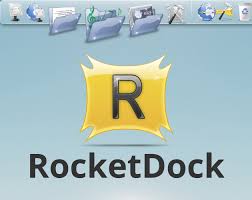
RocketDock
RocketDock ist ein schlanker App-Launcher im Mac-Stil für Windows, der deinen Desktop ordnet und deinen Workflow spürbar beschleunigt. Im Folgenden zeige ich dir, was das Tool kann, wo es glänzt und wo es Grenzen hat - inklusive Praxistipps für den Alltag.
Vorteile
- Sehr flüssige, optisch ansprechende Bedienung
- Extrem anpassbar mit Skins, Icons und Effekten
- Leichtgewichtig und komplett portabel
Nachteile
- Keine aktive Weiterentwicklung mehr
- Eingeschränkte Integration in neueren Windows-Versionen
- Ehemalige Addon-Galerie nicht mehr verfügbar
RocketDock: dein schneller Startbalken für Windows
Wenn dir das Startmenü zu träge ist und die Taskleiste ständig überquillt, ist RocketDock der kleine Turbo, der Ordnung schafft. Die Dock-Leiste liegt elegant am Bildschirmrand, blendet sich auf Wunsch aus und zeigt dir deine wichtigsten Programme, Ordner und Dateien mit einem Klick. Das fühlt sich nach ein paar Minuten so selbstverständlich an, dass du dich fragst, wie du vorher ohne gearbeitet hast.
Was ist RocketDock genau?
RocketDock ist ein App-Launcher im Stil des macOS-Docks, optimiert für Windows 2000 und höher. Du ziehst Verknüpfungen einfach per Drag & Drop auf die Leiste, ordnest sie, vergibst eigene Icons und rufst alles mit einem leichten Maus-Hover oder Klick ab. Weil das Tool butterweich animiert und kaum Ressourcen frisst, bleibt dein System flink - selbst auf älteren Rechnern.
Hauptfunktionen, die im Alltag zählen
- Minimieren in die Dock-Leiste für eine aufgeräumte Taskleiste
- Echtzeit-Vorschauen minimierter Fenster (wo vom System unterstützt)
- Multi-Monitor-Support und flexible Positionierung
- Auto-Hide und Popup bei Maus-Over für maximale Bildschirmfläche
- Skins & Icons (PNG/ICO) plus zoombare Effekte
- Docklet-Kompatibilität (u. a. ObjectDock-Docklets)
- Komplett portabel - ideal für USB-Sticks und Profile ohne Adminrechte
- Mehrsprachige Oberfläche mit vielen Übersetzungen
Installation & erster Start: so legst du los
Installiere RocketDock, starte es und platziere die Leiste oben, unten oder an den Seiten. Ziehe nun Programme, Ordner oder Dateien direkt aus dem Explorer auf die Dock-Leiste. Über das Kontextmenü passt du Größe, Vergrößerungsfaktor, Transparenz und Layering (immer im Vordergrund/Hintergrund) an. Mein Tipp: Aktiviere Auto-Hide und eine Hot-Corner oder Tastenkombination, um die Dock sofort aufzurufen, ohne sie ständig zu sehen.
Produktivität in der Praxis
Lege die fünf bis zehn Apps ab, die du täglich brauchst - Browser, Mail, Editor, Tools. Ergänze Ordner-Stacks wie "Projekte", "Downloads" oder "Screenshots". So entsteht ein muskelgedächtnis-freundlicher Flow: Maus an den Rand, Icon anvisieren, fertig. Kein Suchen im Startmenü, keine Alt-Tab-Orgie.
Leistung & Kompatibilität
RocketDock ist ressourcenschonend und läuft als 32-Bit-Anwendung auf aktuellen Windows-Versionen in der Regel stabil. Beachte: Die App ist älter und wurde ursprünglich für frühere Windows-Generationen optimiert. Auf Windows 10/11 funktioniert sie meist gut, einzelne Komfortfunktionen können aber systembedingt eingeschränkt sein. Falls Einstellungen einmal nicht gespeichert werden, hilft es, die App mit ausreichenden Schreibrechten zu nutzen (Stichwort: Installationsordner & Benutzerrechte) oder im Benutzerprofil zu installieren.
Anpassung: mach die Dock zu deiner Dock
Mit Skins, Icon-Packs und Effekten gibst du der Dock Persönlichkeit. Setze klare Icon-Farben für schnellere Wiedererkennung, gruppiere verwandte Apps nebeneinander und nutze Trenner (leere Platzhalter) für sichtbare Bereiche. So findest du im Halbdunkel des Feierabends noch immer blind den richtigen Klick.
Grenzen - und warum die trotzdem okay sind
Die Entwicklung von RocketDock ist eingestellt; neue Features oder offizielle Addons solltest du nicht erwarten. Auch die frühere Community-Galerie existiert so nicht mehr. Aber mal ehrlich: Das Grundprinzip ist zeitlos. Wer eine stabile, aufgeräumte Schnellstartleiste will, bekommt hier ein bewährtes Werkzeug ohne Ballast.
Für wen lohnt sich RocketDock?
Für dich, wenn du eine cleane Oberfläche liebst, schnell in Apps springst und Minimalismus magst. Für Power-User, die Shortcuts perfektionieren. Und für Nostalgiker, die den macOS-Look schätzen - nur eben auf Windows.
Alternativen - kurz gedacht
Es gibt andere Dock-Tools und Taskleisten-Tweaks. Aber wenn du eine leichte, stabile und kostenlose Lösung willst, die seit Jahren verlässlich ihren Dienst tut, bleibt RocketDock eine sichere Bank.
Häufig gestellte Fragen:
Funktioniert RocketDock unter Windows 11?
Ja, in der Praxis meist problemlos - einzelne Komfortfunktionen können systembedingt eingeschränkt sein. Bei Zickereien helfen Kompatibilitätsmodus und ausreichende Schreibrechte.
Gibt es noch Updates?
Nein, die aktive Entwicklung wurde beendet. Die Anwendung selbst ist weiterhin verfügbar und tut, was sie soll.
Ist RocketDock wirklich portabel?
Ja. Du kannst die Dock ohne aufwendige Installation nutzen, was ideal für wechselnde Rechner oder eingeschränkte Benutzerkonten ist.
Kann ich eigene Icons und Skins verwenden?
Klar. RocketDock unterstützt PNG/ICO-Icons und verschiedene Skins, sodass du Look & Feel exakt an deinen Desktop anpassen kannst.
Eigenschaften der Software
Bewertung:
Name:
RocketDock
Lizenzart:
Freeware
System:
Windows
Sprache:
Multi-language
Update:
21.01.2026
Latest Version:
1.3.5
Die neusten Downloads

Neuigkeiten & Trends
- ClickFix-Kampagne: Amatera-Infostealer über gefälschte CAPTCHA und missbrauchte Microsoft App-V-Skripte
- Hohe Verbreitung von Windows 10 in deutschen Privathaushalten: Zahlen, Support-Ende und Sicherheitsrisiken bis 2026
- Microsoft Purview Data Security Investigations (KI-gestützte Analyse und präventive Risikoerkennung)