TeraCopy
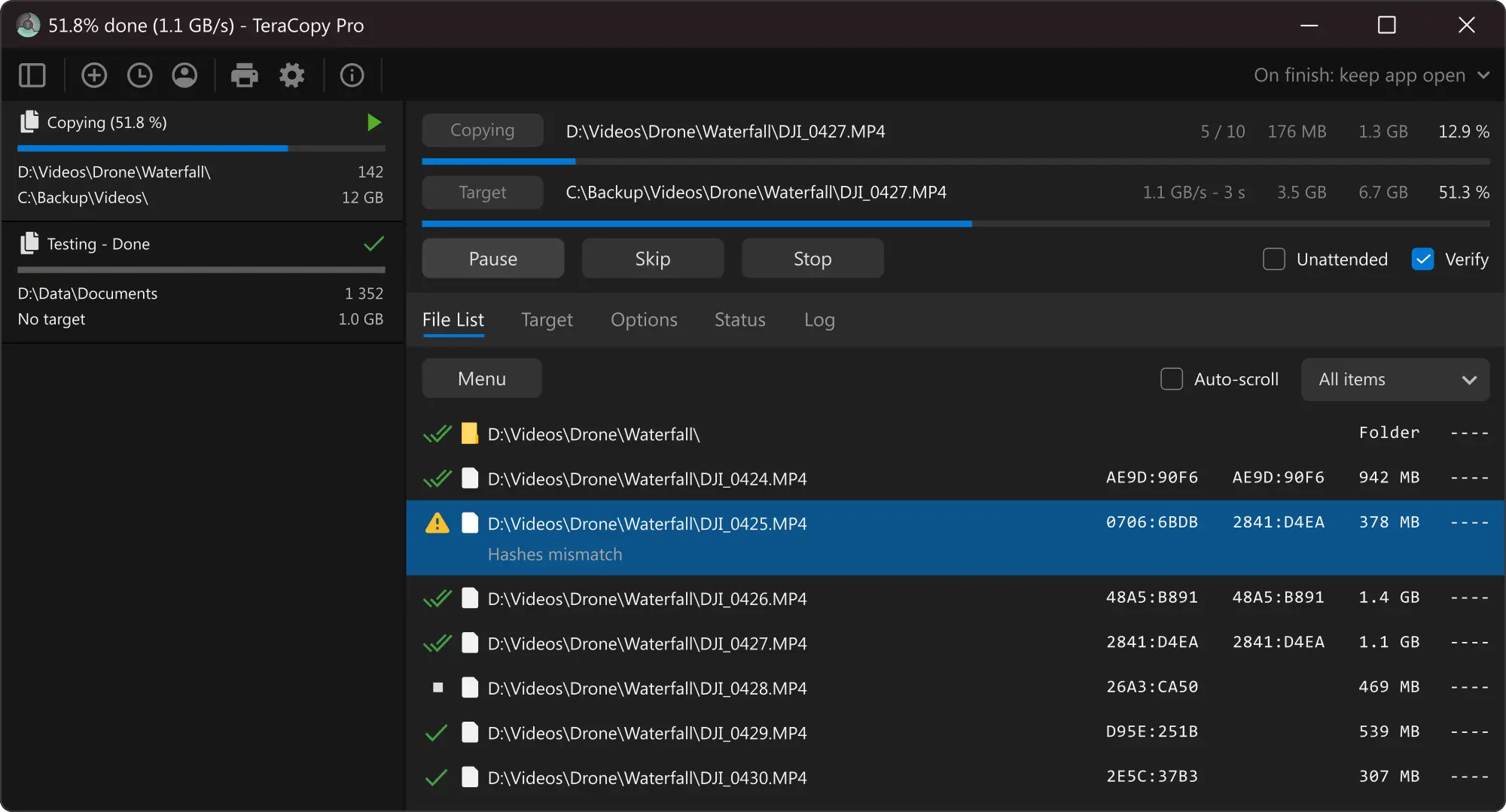
TeraCopy ist ein spezialisiertes Kopier- und Verschiebe-Tool für Windows, das auf Tempo, Stabilität und Datenintegrität getrimmt ist. Wenn dir der Standard-Explorer zu wenig Kontrolle und Feedback gibt, setzt TeraCopy genau dort an und liefert dir mehr Überblick, weniger Abbrüche und saubere Verifizierung. Im Folgenden bekommst du einen klaren Blick auf Features, Einsatzszenarien, Stärken und Schwächen - inklusive praxisnaher Tipps.
Vorteile
- Verlässliche Kopien dank integrierter Prüfsummen-Verifikation
- Nahtlose Explorer-Integration mit Pause/Fortsetzen und Warteschlange
- Sauberes Fehlermanagement: Überspringen, später gezielt erneut kopieren
Nachteile
- Einige Profi-Funktionen nur in der Pro-Version
- Aktivierte Verifizierung reduziert die Netto-Transferrate
- UI stellenweise altbacken; größere UI-Updates sind im RC-Zweig
Was ist TeraCopy?
TeraCopy ersetzt den standardmäßigen Kopierdialog von Windows durch ein Werkzeug, das dir spürbar mehr Kontrolle gibt: Du pausierst große Transfers, setzt sie später fort, überspringst einzelne Dateien und prüfst am Ende mit Checksummen, ob wirklich alles bitgenau angekommen ist. Klingt trocken, fühlt sich im Alltag aber wie ein Sicherheitsnetz an - besonders, wenn du nachts ein Backup über mehrere Hundert Gigabyte laufen lässt.
So funktioniert es - kurz und knackig
Unter der Haube setzt TeraCopy auf optimierte Puffer und asynchrones Kopieren. Das reduziert unnötige Laufwerkswechsel und nutzt Bandbreite besser aus. Der Clou: Nach dem Kopieren kann TeraCopy die Ziel-Dateien gegen die Quelle verifizieren - mit schnellen modernen Algorithmen wie xxHash3 oder BLAKE3 ebenso wie klassischen (CRC32, MD5, SHA-Familie). Fehler? Statt den gesamten Vorgang abzubrechen, landen problematische Dateien gesammelt in einer Liste, die du später gezielt erneut anstößt.
Hauptfeatures, die im Alltag wirklich zählen
- Pause & Fortsetzen: Kopiervorgänge bei Bedarf anhalten - praktisch, wenn du kurz volle Leistung für etwas anderes brauchst.
- Explorer-Integration: Per Kontextmenü starten oder TeraCopy als Standardkopierer festlegen, damit jeder Kopierjob automatisch darüber läuft.
- Prüfsummen-Verifikation: Wähle je nach Bedarf schnelle oder besonders strenge Algorithmen. Für Backups ein Muss.
- Fehlerrobust: Netzwerkaussetzer? TeraCopy wartet auf die Verbindung und macht weiter, statt alles zu beenden.
- Pro-Extras: Ausführlichere Reports und erweiterte Workflows, wenn du tiefer einsteigen willst.
Warum du es brauchst
Der Windows-Explorer kann kopieren - keine Frage. Aber wenn es wichtig wird (Fotosammlungen, Kundenprojekte, NAS-Transfers, SSD-zu-SSD-Umzüge), willst du mehr als nur einen Fortschrittsbalken. TeraCopy gibt dir Transparenz, klare Entscheidungen bei Konflikten und die Gewissheit, dass die Daten am Ziel unverändert sind. Es ist das Tool, das du dir wünschst, sobald der erste Kopiervorgang wegen einer zickigen Datei abbricht.
Praxisbeispiel
Du schiebst 1,2 TB Videomaterial auf ein NAS. Mit TeraCopy startest du den Job, aktivierst Verifizierung mit xxHash3 (schnell, aber sicher), pausierst kurz zum Rendern, setzt fort, und am Ende siehst du eine kompakte Liste: 3 Dateien hatten Probleme - ein Klick, und nur diese drei werden erneut kopiert. Kein Drama, kein Rätselraten.
Leistung und Grenzen
TeraCopy ist häufig schneller als der Explorer, vor allem bei großen Dateien und sauberen Storage-Pipelines. Gleichzeitig gilt: Verifizierung kostet Zeit, weil jede Datei noch einmal gelesen wird - das ist Absicht und zahlt auf Sicherheit ein. Bei sehr vielen Minidateien limitiert oft das Dateisystem oder die Quelle selbst; Wunder darfst du hier nicht erwarten.
Tipps für den idealen Workflow
- Als Standardkopierer setzen: So nutzt du TeraCopy automatisch aus dem Explorer heraus.
- Algorithmus wählen: Für schnelle Checks xxHash3/BLAKE3, für maximale Kompatibilität klassisches MD5/SHA.
- Große Jobs strukturieren: In Blöcken kopieren und die Ergebnisliste als Qualitätskontrolle nutzen.
Was kommt als Nächstes?
Die aktuelle Generation in Entwicklung bringt eine modernisierte Oberfläche, eine verbesserte Warteschlangensteuerung für mehrere Kopieraufträge und Komfortfunktionen wie Schattenkopie-Unterstützung (Admin-Modus). Wenn du absolut stabil bleiben willst, bleibst du bei der finalen 3.x - neugierige Nutzer testen den RC-Zweig für die frischen Features.
Alternativen
Wenn du eher skriptest, ist Robocopy (Windows-Bordmittel) eine Option. Für maximale rohe Performance lohnt ein Blick auf FastCopy. TeraCopy punktet dafür mit seiner Mischung aus Bedienkomfort, Explorer-Integration und Verifizierung - der Sweet Spot für die meisten.
Häufig gestellte Fragen:
Ist TeraCopy kostenlos?
Ja, die Basis ist kostenlos nutzbar. Es gibt zusätzlich eine Pro-Version mit erweiterten Funktionen.
Läuft TeraCopy unter Windows 11?
Ja. Es fügt sich in das aktuelle Explorer-Menü ein und kann den Standardkopierer ersetzen.
Ist TeraCopy wirklich schneller als der Explorer?
Oft ja - vor allem bei großen Dateien und stabiler Quelle/Ziel. Bei sehr vielen Kleinstdateien begrenzen eher Dateisystem und Hardware.
Was bringt die Verifizierung am Ende?
Sie bestätigt, dass Ziel und Quelle bitgenau identisch sind. Für Backups, Archivierung und Kundenprojekte ist das enorm wertvoll.
Soll ich schon den 4.0-RC verwenden?
Wenn du neue Features wie verbesserte Warteschlangen testen willst, ja - ideal auf einem Zweitsystem. Für produktive Umgebungen bleibt 3.x die sichere Wahl.
Funktioniert das auch mit NAS und Netzwerkpfaden?
Ja. TeraCopy ist robust bei Verbindungsabbrüchen und setzt Kopiervorgänge nach der Wiederverbindung fort.
Eigenschaften der Software
Bewertung:
Name:
TeraCopy
Lizenzart:
Freemium
System:
Windows
Sprache:
Multi-language
Update:
21.01.2026
Latest Version:
3.17
Die neusten Downloads





Neuigkeiten & Trends
- ClickFix-Kampagne: Amatera-Infostealer über gefälschte CAPTCHA und missbrauchte Microsoft App-V-Skripte
- Hohe Verbreitung von Windows 10 in deutschen Privathaushalten: Zahlen, Support-Ende und Sicherheitsrisiken bis 2026
- Microsoft Purview Data Security Investigations (KI-gestützte Analyse und präventive Risikoerkennung)