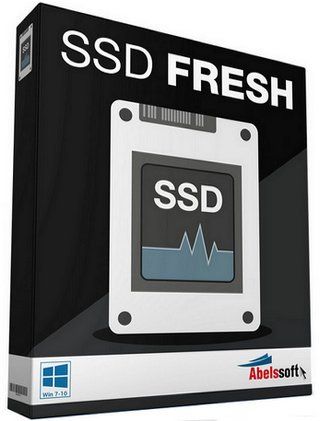
SSD Fresh
SSD Fresh verspricht, deine SSD spürbar zu entlasten und so ihre Lebensdauer zu verlängern. Wenn du wissen willst, ob sich das Tool im Alltag wirklich lohnt, wie es funktioniert und worauf du achten musst, bekommst du hier eine klare, ehrliche Bewertung mit praktischen Tipps.
Vorteile
- Ein-Klick-Optimierung mit verständlichen Erklärungen
- S.M.A.R.T.-Monitoring und Temperaturanzeige in Echtzeit
- Live-Analyse von Schreibzugriffen zur Ursachenfindung
Nachteile
- Unter Windows 10/11 ist bereits vieles optimiert - Nutzen variiert
- Testversion mit Werbung und eingeschränktem Hintergrundwächter
- Unbedachte Tweaks können Komfortfunktionen wie Indizierung bremsen
SSD Fresh: Mehr Lebenszeit für deine SSD mit einem Klick
Du willst deine SSD länger, kühler und zuverlässiger betreiben, ohne dich stundenlang durch versteckte Windows-Schalter zu wühlen? Genau hier setzt SSD Fresh an. Das Tool bündelt die wichtigsten SSD-Optimierungen an einem Ort, zeigt dir den Zustand der Laufwerke in Echtzeit und nimmt dir auf Wunsch einen Großteil der Feinarbeit ab.
Was ist SSD Fresh - und wofür brauchst du es?
SSD Fresh ist ein System-Utility für Windows, das unnötige Schreib- und Lesezugriffe reduziert und dir damit Verschleiß vom Hals hält. Es überwacht deine Laufwerke via S.M.A.R.T., warnt frühzeitig vor Problemen und liefert dir Kennzahlen wie Temperatur, Einschaltstunden und Schreibvolumen auf einen Blick. Wenn du oft mit großen Dateien arbeitest, viele Games installierst oder deinen Rechner täglich produktiv nutzt, helfen dir diese Einblicke, kritische Muster rechtzeitig zu erkennen.
Main Features im Überblick
- Ein-Klick-Optimierung: Deaktiviert SSD-feindliche Routinen (z. B. klassische Defragmentierung), prüft TRIM und passt Windows-Dienste gezielt an.
- S.M.A.R.T.-Status & Temperatur: Gesundheitswerte, Temperatur und Laufzeitdaten in Echtzeit - inklusive klarer Hinweise, wenn etwas auffällig wird.
- Live-Analyse von Schreibzugriffen: Zeigt dir, welche Programme besonders viel schreiben - ideal, um "Verschleißtreiber" zu finden.
- Transparente Erklärungen: Jeder vorgeschlagene Tweak kommt mit kurzer Begründung, damit du verstehst, warum eine Änderung sinnvoll ist.
- Rückgängig machen: Änderungen lassen sich bei Bedarf wieder zurückdrehen - sicher für Einsteiger.
So funktioniert die Optimierung - ohne Voodoo
Nach dem Start scannt SSD Fresh deine Windows-Konfiguration. Anschließend bekommst du konkrete Vorschläge: TRIM aktiv? Passt. Defragmentierung für SSDs? Wird abgeschaltet. Indexdienst oder zeitstempelintensive Routinen? Kann man reduzieren, wenn du maximale Haltbarkeit willst. Du entscheidest, ob du den bequemen Alles-optimieren-Button nutzt oder einzelne Stellschrauben gezielt anfasst.
Wie viel bringt das wirklich?
Klare Kante: Windows 10 und 11 machen bereits vieles richtig. Trotzdem entstehen im Alltag unnötige Schreiblasten - vor allem, wenn Tools oder Games exzessiv loggen, der Indexdienst auf vollen Ordnern rennt oder Redundanzen im Hintergrund laufen. Hier punktet SSD Fresh mit sichtbarer Transparenz und schnellen Korrekturen. Der größte Mehrwert ist nicht "magische Geschwindigkeit", sondern kontrollierte Schonung und Frühwarnungen. Genau das verlängert die Nutzungsdauer spürbar - besonders bei intensiv genutzten SSDs.
Erfahrungsstory aus dem Alltag
Ich habe auf einem Arbeitsrechner gemerkt, dass die SSD regelmäßig warm wurde, obwohl keine großen Kopierjobs liefen. Die Live-Analyse zeigte: Ein Sync-Tool schrieb im Minutentakt Logfiles. Nach einer kleinen Anpassung und zwei Optimierungen in SSD Fresh blieben die Temperaturen stabil - und die nervigen Hänger beim Speichern verschwanden.
Für wen lohnt sich SSD Fresh?
Ja, wenn du deinen PC täglich nutzt, mit großen Projekten arbeitest oder Gaming-Bibliotheken häufig wechselst. Bedingt, wenn du selten installierst, nur surfst und Windows ansonsten in Ruhe lässt. In jedem Fall sind Monitoring und Warnungen Gold wert - sie geben dir Sicherheit, lange bevor etwas schiefgeht.
Wichtige Hinweise vor dem Tuning
- Backup zuerst: Bevor du tiefere Änderungen machst, sichere wichtige Daten.
- Nicht übertreiben: Komfortfunktionen wie Suche/Indizierung sind praktisch. Deaktiviere sie nur, wenn du den Effekt verstehst.
- Temperatur im Blick: Hohe Temperaturen killen SSDs schneller als alles andere - Monitoring aktiv lassen.
Editionen und Einschränkungen
Es gibt eine frei testbare Variante mit Werbeeinblendungen und ohne permanenten Hintergrundwächter. Die Vollversion schaltet den Wächter, Updates und Werbefreiheit frei. Wenn dir Monitoring und Automatik wichtig sind, lohnt das Upgrade.
Sicherheit & Datenschutz
SSD Fresh arbeitet systemnah, ändert aber hauptsächlich Windows-Einstellungen und liest S.M.A.R.T.-Daten aus. Die Eingriffe sind reversibel. Gut: Die Erklärtexte helfen dir, Risiken abzuschätzen. Mein Tipp: Nach größeren Tweaks einmal neu starten und die Wirkung ein paar Tage beobachten.
Fazit
SSD Fresh ist kein Zauberstab - aber ein ehrlicher Werkzeugkasten für mehr Kontrolle, weniger Verschleiß und bessere Übersicht. Wenn dir die Gesundheit deiner SSD wichtig ist, bekommst du mit einem Klick genau die Stellschrauben, die im Alltag zählen. Für Power-User fast Pflicht, für Gelegenheitsnutzer ein nützliches Sicherheitsnetz.
Häufig gestellte Fragen:
Kann SSD Fresh meine SSD schneller machen?
Der Fokus liegt auf Haltbarkeit und Stabilität. Spürbare Geschwindigkeitsgewinne sind möglich, stehen aber nicht im Vordergrund. Wichtiger sind weniger Schreiblast und klare Frühwarnungen.
Ist TRIM unter Windows nicht sowieso aktiv?
Meist ja. SSD Fresh prüft und stellt sicher, dass TRIM korrekt arbeitet - und nimmt dir zusätzliche Feinjustierungen ab.
Was passiert, wenn ich eine Änderung bereue?
Du kannst Optimierungen in SSD Fresh wieder zurücknehmen. Am besten Schritt für Schritt vorgehen und beobachten, ob alles wie gewünscht läuft.
Lohnt sich die Vollversion wirklich?
Wenn du den Hintergrundwächter, Werbefreiheit und bequeme Updates willst: ja. Für einen schnellen Check reicht die Testversion, für dauerhafte Pflege ist die Vollversion komfortabler.
Eigenschaften der Software
Bewertung:
Name:
SSD Fresh
Lizenzart:
Shareware
System:
Windows
Sprache:
German, English
Update:
21.01.2026
Latest Version:
v2026.15.03
Die neusten Downloads





Neuigkeiten & Trends
- ClickFix-Kampagne: Amatera-Infostealer über gefälschte CAPTCHA und missbrauchte Microsoft App-V-Skripte
- Hohe Verbreitung von Windows 10 in deutschen Privathaushalten: Zahlen, Support-Ende und Sicherheitsrisiken bis 2026
- Microsoft Purview Data Security Investigations (KI-gestützte Analyse und präventive Risikoerkennung)